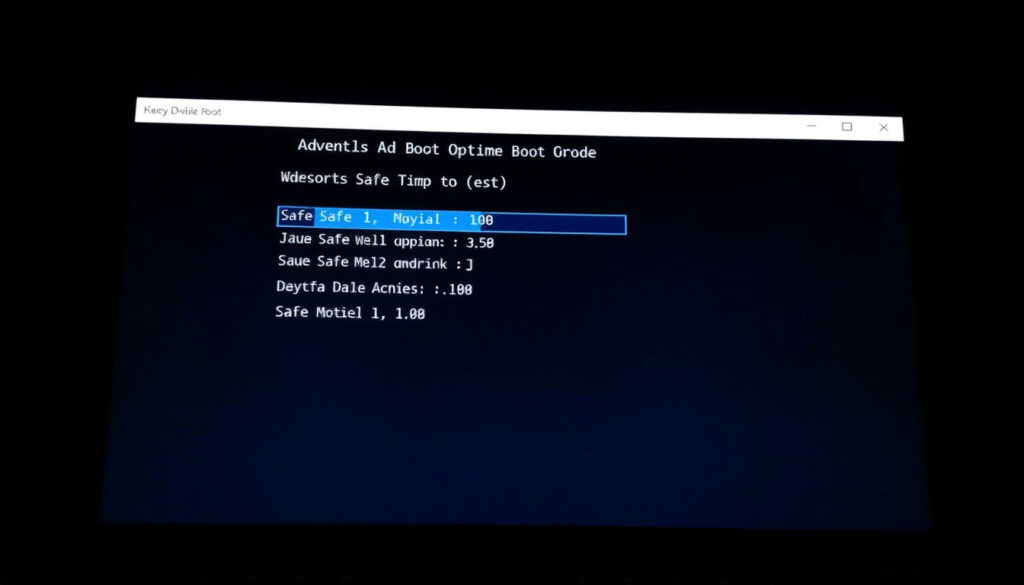
Windows im abgesicherten Modus starten: So geht’s (7/10/11)
Wenn Windows nicht mehr richtig startet oder sich nach einem fehlgeschlagenen Update im Kreis dreht, ist der abgesicherte Modus oft der einzige Weg, das System zu retten. Microsoft empfiehlt für Windows 10 und 11 offiziell die Methode über die Einstellungen oder die Tastenkombination Umschalt + Neustart (Microsoft Support – offizielle Anleitung) – die früher übliche F8-Taste ist ab Windows 8 standardmäßig deaktiviert. Diese Anleitung zeigt Ihnen alle Wege, Windows 7, 10 und 11 in den abgesicherten Modus zu starten, inklusive Notlösungen für Systeme, die gar nicht mehr booten.
Anzahl der Windows-Nutzer weltweit: ca. 1,4 Milliarden (Stand 2024) · Häufigster Grund für abgesicherten Modus: Treiberkonflikte und fehlerhafte Updates · Verfügbar in Windows-Versionen: Windows 7, 8, 10, 11 · Tastenkombination für erweiterten Start: Umschalt + Neustart (ab Windows 8)
Kurzüberblick
- Microsoft Support empfiehlt den Weg über die Einstellungen
- Startmenü → Einstellungen → Update und Sicherheit → Wiederherstellung (Microsoft Support)
- Erweiterter Start → Jetzt neu starten (Microsoft Support)
- Lenovo Deutschland beschreibt Umschalt+Neustart als direkte Alternative
- Umschalt-Taste gedrückt halten, im Startmenü auf Neu starten klicken (Lenovo Deutschland)
- Im Menü Problembehandlung wählen und dann die erweiterten Optionen (Lenovo Deutschland)
Schlüsselfakten zum abgesicherten Modus
| Merkmal | Wert |
|---|---|
| Erstmalige Einführung | Windows 95 als Diagnose-Startmodus |
| Aktuelle Version | Windows 11 (2025) |
| Standard-Taste (Windows 7) | F8 |
| Standard-Taste (Windows 10/11) | Umschalt + Neustart |
| Maximale Anzahl von CPU-Kernen im abgesicherten Modus | 1 (Standard) |
Wie kann ich Windows im abgesicherten Modus starten?
Methode 1: Über die Einstellungen (Windows 10/11)
- Öffnen Sie das Startmenü und klicken Sie auf „Einstellungen“ (Zahnrad-Symbol).
- Gehen Sie zu „Update und Sicherheit“ und dann zu „Wiederherstellung“.
- Klicken Sie unter „Erweiterter Start“ auf „Jetzt neu starten“. Der PC bootet in die Wiederherstellungsumgebung.
- Wählen Sie dort „Problembehandlung“ → „Erweiterte Optionen“ → „Starteinstellungen“ → „Neu starten“.
- Nach dem Neustart sehen Sie eine Liste mit Optionen. Drücken Sie die Taste 4 für den abgesicherten Modus oder 5 für den abgesicherten Modus mit Netzwerk – so beschreibt es Microsoft Support.
Methode 2: Über Umschalt + Neustart
- Halten Sie die Umschalt-Taste gedrückt.
- Klicken Sie im Startmenü auf das Energiesymbol und dann auf „Neu starten“ – lassen Sie dabei die Umschalt-Taste nicht los.
- Der PC startet in die Wiederherstellungsumgebung. Folgen Sie dem gleichen Pfad wie in Methode 1: Problembehandlung → Erweiterte Optionen → Starteinstellungen → Neu starten.
- Wählen Sie dann mit der Taste 4 den abgesicherten Modus. Laut CHIP funktioniert dies für Windows 10 genauso wie für Windows 11.
Methode 3: Über das Anmeldebildschirm-Menü
- Auf dem Anmeldebildschirm (nach dem Systemstart, bevor Sie sich anmelden) klicken Sie auf das Energiesymbol unten rechts.
- Halten Sie die Umschalt-Taste gedrückt und klicken Sie auf „Neu starten“.
- Der weitere Weg entspricht den obigen Methoden. IONOS bestätigt, dass dieser Zugriff auch ohne vorherige Anmeldung möglich ist.
Das Muster: Alle drei Methoden führen zur Windows-Wiederherstellungsumgebung (WinRE), wo der abgesicherte Modus über die Starteinstellungen ausgewählt wird.
Wie starte ich Windows 10 im abgesicherten Modus, wenn F8 nicht funktioniert?
F8 nachträglich aktivieren (BCDEDIT)
- Öffnen Sie die Eingabeaufforderung als Administrator (Windows‑Taste + X, dann „Eingabeaufforderung (Admin)“ oder „Terminal (Admin)“).
- Geben Sie folgenden Befehl ein:
bcdedit /set {default} bootmenupolicy legacy - Drücken Sie die Eingabetaste. Nach einem Neustart ist das alte F8-Menü wieder aktiv – das erklärt CHIP.
bcdedit /set {default} bootmenupolicy standard wieder rückgängig machen. Microsoft warnt davor, dass das Legacy-Menü bei neueren Systemen zu Startproblemen führen kann.Notfall-Start über Windows-Installationsmedium
- Stecken Sie einen bootfähigen USB-Stick oder eine DVD mit Windows-Installationsdaten ein.
- Starten Sie den PC vom Medium. Wählen Sie Ihre Sprache und klicken Sie auf „Weiter“.
- Klicken Sie unten links auf „Computer reparieren“.
- Es öffnet sich die Wiederherstellungsumgebung – gehen Sie zu „Problembehandlung“ → „Erweiterte Optionen“ → „Starteinstellungen“ → „Neu starten“. Lenovo Deutschland beschreibt diesen Weg für Systeme, die gar nicht mehr hochfahren.
Erzwungener Neustart (3× Ausschalten)
- Drücken Sie den Einschaltknopf Ihres PCs und halten Sie ihn 10 Sekunden lang gedrückt, bis der PC ausgeht.
- Schalten Sie ihn wieder ein. Sobald das Windows-Logo erscheint, halten Sie den Einschaltknopf erneut 10 Sekunden lang gedrückt.
- Wiederholen Sie diesen Vorgang insgesamt dreimal. Beim dritten Einschalten startet Windows die automatische Reparatur.
- Wählen Sie dort „Problembehandlung“ → „Erweiterte Optionen“ → „Starteinstellungen“ → „Neu starten“. IONOS nennt diese Methode als letzte Rettung, wenn kein Zugriff auf das Betriebssystem mehr möglich ist.
Die Konsequenz: Diese drei Ersatzmethoden umgehen die fehlende F8-Taste zuverlässig und führen in die WinRE, von wo aus der abgesicherte Modus gestartet werden kann.
Wie starte ich Windows im abgesicherten Modus über die Eingabeaufforderung (cmd)?
Befehl shutdown /r /o für erweiterten Start
- Öffnen Sie die Eingabeaufforderung (Windows‑Taste + R, dann
cmdeingeben und mit Admin-Rechten starten). - Geben Sie den Befehl ein:
shutdown /r /o - Bestätigen Sie mit Eingabetaste. Der PC startet sofort in die erweiterten Startoptionen – CHIP hebt diesen Befehl als schnellen Weg hervor.
Systemkonfiguration (msconfig) mit minimalem Start
- Drücken Sie Windows‑Taste + R, geben Sie
msconfigein und drücken Sie die Eingabetaste. - Wechseln Sie zur Registerkarte „Start“ (Boot).
- Aktivieren Sie das Kontrollkästchen „Sicherer Start“ und wählen Sie „Minimal“ für den abgesicherten Modus ohne Netzwerk oder „Netzwerk“ für Internetzugriff.
- Klicken Sie auf „OK“ und dann auf „Neu starten“. Microsoft Support bestätigt diese Methode als dauerhafte Lösung, falls Sie mehrfach im abgesicherten Modus starten müssen.
Boot-Manager mit bcdedit bearbeiten
- Öffnen Sie die Eingabeaufforderung als Administrator.
- Geben Sie ein:
bcdedit /set {default} safeboot minimal(für abgesicherten Modus) oderbcdedit /set {default} safeboot network(mit Netzwerk). - Bestätigen Sie mit Eingabetaste und starten Sie den PC neu – CHIP nennt diesen Befehl für fortgeschrittene Benutzer.
shutdown /r /o ist die temporäre Soforthilfe, während msconfig und bcdedit den abgesicherten Modus dauerhaft aktivieren. Microsoft empfiehlt für einmalige Starts die erste Methode, um dauerhafte Änderungen zu vermeiden.Wie starte ich Windows 7 im abgesicherten Modus?
F8-Methode für Windows 7
- Schalten Sie den PC ein und drücken Sie sofort wiederholt die Taste F8, bevor das Windows-Logo erscheint.
- Es öffnet sich das Menü „Erweiterte Startoptionen“. Wählen Sie mit den Pfeiltasten „Abgesicherter Modus“ oder „Abgesicherter Modus mit Netzwerk“ und drücken Sie die Eingabetaste.
- Lenovo Deutschland bestätigt, dass dies der native Weg unter Windows 7 ist – kein manuelles Aktivieren nötig.
Systemkonfiguration (msconfig)
- Drücken Sie Windows‑Taste + R, geben Sie
msconfigein. - Gehen Sie zur Registerkarte „Start“ und aktivieren Sie „Sicherer Start“ – „Minimal“.
- Bestätigen Sie mit „OK“ und starten Sie neu. CHIP weist darauf hin, dass diese Methode auch unter Windows 7 funktioniert, aber den abgesicherten Modus dauerhaft aktiviert.
Der Unterschied: Windows 7 bietet mit F8 einen direkten, einmaligen Zugriff – während msconfig den Modus für jeden Neustart festlegt.
Wie starte ich Windows 11 im abgesicherten Modus?
Einstellungen-Methode Windows 11
- Klicken Sie auf Start → Einstellungen (Zahnrad) → System → Wiederherstellung.
- Klicken Sie unter „Erweiterter Start“ auf „Jetzt neu starten“. – IONOS beschreibt diesen Weg für Windows 11 als Standard.
- Im WinRE-Menü: Problembehandlung → Erweiterte Optionen → Starteinstellungen → Neu starten.
- Drücken Sie die Taste 4 für den abgesicherten Modus oder 5 für den abgesicherten Modus mit Netzwerk.
Umschalt + Neustart im Startmenü
- Öffnen Sie das Startmenü, klicken Sie auf das Energiesymbol.
- Halten Sie die Umschalt-Taste gedrückt und klicken Sie auf „Neu starten“.
- Der weitere Pfad ist identisch mit der Einstellungen-Methode.
Start über Windows-Wiederherstellungsumgebung (WinRE)
- Starten Sie den PC von einem Windows-Installationsmedium (USB/DVD).
- Klicken Sie auf „Computer reparieren“.
- Gehen Sie zu Problembehandlung → Erweiterte Optionen → Starteinstellungen → Neu starten. – Juunit nennt dies als zuverlässige Methode, wenn der PC gar nicht mehr startet.
Das Fazit: Windows 11 verhält sich beim abgesicherten Modus identisch zu Windows 10. Die drei methodischen Wege (Einstellungen, Umschalt+Neustart, WinRE) decken alle Situationen ab – vom laufenden System bis zum kompletten Ausfall.
Häufig gestellte Fragen zum abgesicherten Modus
Was ist der abgesicherte Modus in Windows?
Der abgesicherte Modus startet Windows mit einer minimalen Konfiguration – nur die grundlegenden Treiber und Dienste werden geladen. So können Sie Probleme wie Treiberkonflikte oder fehlerhafte Updates isolieren und beheben. Microsoft Support definiert ihn als Diagnose-Startmodus.
Welche Versionen des abgesicherten Modus gibt es?
Es gibt drei Varianten: „Abgesicherter Modus“ (minimal), „Abgesicherter Modus mit Netzwerk“ (ermöglicht Internetzugriff) und „Abgesicherter Modus mit Eingabeaufforderung“ (startet direkt die Kommandozeile). Juunit listet diese Optionen ausführlich.
Kann ich im abgesicherten Modus auf das Internet zugreifen?
Ja, wenn Sie die Option „Abgesicherter Modus mit Netzwerk“ wählen. Dabei werden zusätzlich die Netzwerktreiber geladen, sodass Sie online gehen können. CHIP empfiehlt diese Variante besonders für die Suche nach Treiber-Updates.
Wie verlasse ich den abgesicherten Modus?
Starten Sie den PC einfach neu – er bootet dann wieder im normalen Modus. Falls Sie den abgesicherten Modus über msconfig dauerhaft aktiviert haben, deaktivieren Sie das Kontrollkästchen „Sicherer Start“ in der Systemkonfiguration und starten erneut. Microsoft Support erklärt diesen Schritt.
Warum startet Windows nicht im abgesicherten Modus?
Mögliche Ursachen: Die F8-Taste ist deaktiviert (ab Windows 8), die Wiederherstellungsumgebung ist beschädigt, oder der PC hat ein Hardwareproblem. IONOS rät, dann einen bootfähigen USB-Stick mit Windows-Installationsdaten zu verwenden, um die WinRE zu erreichen.
Kann ich im abgesicherten Modus Treiber installieren?
Ja, das ist möglich – insbesondere mit der Netzwerk-Variante können Sie Treiber herunterladen und installieren. Beachten Sie aber, dass einige Treiber-Installationsprogramme den abgesicherten Modus nicht unterstützen. Lenovo Deutschland erwähnt, dass die Installation von Mainboard-Treibern im abgesicherten Modus oft funktioniert.
Weitere verwandte Artikel
 Joachim Meyerhoff: Leben, Bücher und Schlaganfall-Gerücht
 Kate Merlan: Steckbrief und Biografie
 Teuerste Yacht der Welt – Rekordpreis, Eigentümer und Fakten
 Anker SOLIX Power Dock im Test: Funktionen & Infos
 Robbie Coltrane Todesursache: Multiorganversagen
 Sophie Scholl: Leben, Widerstand und Vermächtnis der Weißen Rose
 Ford Ranger Motorschaden: Welche Baujahre sind riskant