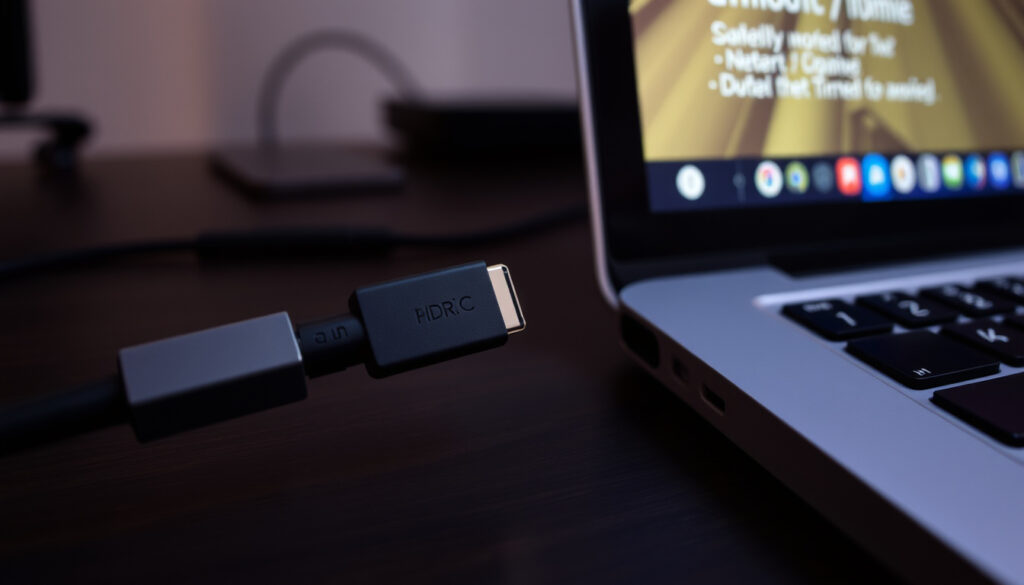
USB-C auf HDMI: Verbindung herstellen & Fehler beheben
Sie haben Ihr Handy per USB-C mit dem Fernseher verbunden – und nichts passiert. Dieses Szenario kennen überraschend viele, denn nicht jeder USB-C-Anschluss ist für die Bildübertragung ausgelegt. Die gute Nachricht: In den meisten Fällen lässt sich das Problem mit einfachen Mitteln lösen. Dieser Leitfaden zeigt Ihnen Schritt für Schritt, worauf es ankommt.
USB-C-auf-HDMI-Adapter unterstützen maximal: 4K-Auflösung bei 60 Hz ·
USB-C-Anschluss bei Smartphones (2024): über 90 % der Modelle ·
HDMI-Standard für 4K@60Hz benötigt: HDMI 2.0 oder höher ·
Häufigste Fehlerursache: fehlender DisplayPort-Alt-Mode
Kurzüberblick
- USB-C überträgt Video nur mit DisplayPort-Alt-Mode oder Thunderbolt 3/4 (JMTJM – Hersteller von USB-C-Adapterlösungen)
- Nicht alle USB-C-Kabel unterstützen Video – Ladekabel (USB 2.0) übertragen kein Bild (JMTJM)
- Ein aktiver Adapter mit eigenem Chipsatz kann Kompatibilitätsprobleme umgehen (Microsoft Answers – offizielle Support-Plattform von Microsoft)
- Ob ein bestimmtes Smartphone Alt-Mode unterstützt, muss im Handbuch oder über den Hersteller geprüft werden (JMTJM)
- Einige Adapter liefern uneinheitliche Ergebnisse bei verschiedenen Fernsehern (Cabletime – Ratgeber für Kabel und Adapter)
- USB-C mit Alt-Mode ist seit 2016 im Markt etabliert (JMTJM)
- HDMI 2.0 als Standard für 4K@60Hz ist bei aktuellen Adaptern die Norm (Microsoft Answers)
- Windows-Updates und Grafikkarten-Treiber beeinflussen die Stabilität der Verbindung (Microsoft Answers)
- Prüfen Sie zuerst, ob Ihr Gerät DisplayPort-Alt-Mode unterstützt – im Handbuch oder auf der Herstellerseite (JMTJM)
- Nutzen Sie einen aktiven Adapter, wenn Ihr Gerät keinen Alt-Mode bietet (Microsoft Answers)
- Testen Sie das Kabel an einem anderen Gerät, um die Fehlerquelle einzugrenzen (Cabletime)
Die folgende Tabelle fasst die technischen Eckdaten zusammen, die jeder Nutzer kennen sollte, bevor er eine USB-C-auf-HDMI-Verbindung aufbaut.
| Merkmal | Detail |
|---|---|
| USB-C-Standard | 24-poliger Stecker, unterstützt Daten, Strom und Video über Alt-Mode (JMTJM) |
| HDMI-Standard (Adapter) | HDMI 2.0 für 4K@60Hz, HDMI 2.1 für 8K (Microsoft Answers) |
| Kompatible Geräte (Beispiele) | Samsung Galaxy S21+, MacBook Pro 2020, iPad Pro 2018+ (JMTJM) |
| Maximale Kabellänge (passiv) | ca. 2 Meter, abhängig von Kabelqualität (Cabletime) |
| DisplayPort-Alt-Mode | Erforderlich für Videoausgabe über USB-C (JMTJM) |
| Adaptertyp | Passiv (benötigt Alt-Mode) vs. Aktiv (eigener Chipsatz) (Microsoft Answers) |
| Audio-Unterstützung | Ja, bis zu 8-Kanal-Audio über HDMI (JMTJM) |
| Betriebssysteme | Windows, macOS, Android, ChromeOS, Linux (Microsoft Answers) |
Kann man von USB-C auf HDMI übertragen?
Ja, die Übertragung von Bildsignalen von einem USB-C-Anschluss auf einen HDMI-Eingang ist technisch möglich – unter einer entscheidenden Bedingung: Das Quellgerät muss den sogenannten DisplayPort-Alt-Mode unterstützen oder über Thunderbolt 3/4 verfügen (JMTJM – Hersteller von USB-C-Adapterlösungen). Fehlt diese Funktion, bleibt der Bildschirm schwarz.
Voraussetzungen für die Bildübertragung
Drei Dinge müssen zusammenpassen: Erstens ein Gerät mit USB-C-Port, der Videoausgabe beherrscht. Zweitens ein Kabel oder Adapter, das den DisplayPort-Alt-Mode unterstützt – reine Ladekabel (USB 2.0) übertragen kein Bild. Drittens ein HDMI-fähiger Monitor oder Fernseher, der das Signal empfängt (JMTJM).
Laut JMTJM (Hersteller von USB-C-Adaptern) liegt das Problem in den meisten Fällen daran, dass der USB-C-Anschluss des Geräts den DisplayPort-Alt-Mode nicht unterstützt – nicht am Adapter selbst.
DisplayPort-Alt-Mode erklärt
Der DisplayPort-Alt-Mode ist ein spezieller Betriebsmodus des USB-C-Steckers. Er erlaubt es, HDMI- oder DisplayPort-Signale direkt über die physischen Pins des USB-C-Kabels zu leiten. Adapter, die diesen Modus nutzen, sind passiv – sie wandeln lediglich die Steckerform um (JMTJM). Fehlt der Alt-Mode, hilft nur ein aktiver Adapter mit eigenem Chipsatz, der das Videosignal selbst erzeugt (Microsoft Answers – offizielle Support-Plattform von Microsoft).
Das bedeutet: Prüfen Sie vor dem Kauf eines Adapters, ob Ihr Gerät Alt-Mode unterstützt – das entscheidet, ob ein passiver oder aktiver Adapter infrage kommt.
Wieso funktioniert USB-C auf HDMI nicht?
Wenn nach dem Anschließen nichts passiert, steckt meist ein einfacher, aber leicht übersehener Grund dahinter. Die Fehlerursachen lassen sich in drei Kategorien einteilen: fehlende Kompatibilität des Geräts, falscher Kabeltyp oder defekte Hardware.
Häufige Ursachen für fehlgeschlagene Verbindungen
- Alt-Mode fehlt: Das Gerät unterstützt keine Videoausgabe über USB-C. Das ist der häufigste Grund (JMTJM).
- Falsches Kabel: Ein reines Ladekabel (oft mit USB 2.0 spezifiziert) kann keine Videodaten transportieren (JMTJM).
- Altes Gerät: Ältere Smartphones und Tablets unterstützen oft kein HDMI-Out über USB-C (Cabletime – Ratgeber für Kabel und Adapter).
- Lose Verbindung: Wackelkontakte oder beschädigte Stecker unterbrechen das Signal (Cabletime).
- HDMI-Standard zu niedrig: Für 4K bei 60 Hz wird HDMI 2.0 oder höher benötigt (Microsoft Answers).
Gerätekompatibilität prüfen
Die einfachste Methode: Schlagen Sie im Handbuch Ihres Geräts nach, ob der USB-C-Port Videoausgabe unterstützt. Hersteller wie Samsung, Apple und Google listen diese Angaben in den technischen Daten (JMTJM). Ein Gegencheck an einem anderen kompatiblen Gerät hilft, zu unterscheiden, ob das Problem am Adapter oder am Endgerät liegt (Cabletime).
Ein aktiver Adapter mit eigener Stromversorgung umgeht viele Kompatibilitätsprobleme, da er den Video-Chipsatz selbst mitbringt. Microsoft Answers (offizielle Support-Plattform) empfiehlt aktive Adapter für eine stabilere Verbindung.
Der Kern: In den allermeisten Fällen liegt es an der fehlenden Alt-Mode-Unterstützung des Geräts – nicht am Adapter. Ein aktiver Adapter kann dieses Problem beheben.
Wie verbinde ich mein Android-Handy mit dem Fernseher über USB-C zu HDMI?
Die Verbindung ist einfacher, als viele denken – vorausgesetzt, das Smartphone unterstützt Videoausgabe. Hier die Schritt-für-Schritt-Anleitung.
Schritt-für-Schritt-Anleitung für die Verbindung
- Adapter oder Kabel wählen: Verwenden Sie einen USB-C-zu-HDMI-Adapter oder ein entsprechendes Kabel, das DisplayPort-Alt-Mode unterstützt (JMTJM).
- Adapter ans Handy stecken: Verbinden Sie den USB-C-Stecker des Adapters mit Ihrem Smartphone.
- HDMI-Kabel anschließen: Stecken Sie ein HDMI-Kabel in den Adapter und den Fernseher (Cabletime).
- Quelle am TV umstellen: Wählen Sie am Fernseher den passenden HDMI-Eingang als Signalquelle aus.
- Einstellungen prüfen: Bei einigen Android-Geräten müssen Sie in den Entwickleroptionen oder Anzeigeeinstellungen die Ausgabe über USB-C aktivieren (Microsoft Answers).
- Neustart bei Problemen: Trennen Sie den Adapter, starten Sie das Handy neu und schließen Sie ihn wieder an (Cabletime).
Alternativen: Screen Mirroring ohne Kabel
Falls Ihr Smartphone keinen Alt-Mode unterstützt, gibt es drahtlose Alternativen: Google Cast (Chromecast), Miracast oder Apples AirPlay. Diese benötigen keinen Adapter, aber ein WLAN-Netzwerk. Die Bildqualität und Latenz sind jedoch meist schlechter als bei einer kabelgebundenen Verbindung (JMTJM).
Das Fazit: Die Kabelverbindung über USB-C-zu-HDMI liefert die stabilste und hochauflösendste Bildqualität – vorausgesetzt, Ihr Gerät kann mitspielen.
Wie kann ich USB-C zu HDMI zum Laufen bringen?
Wenn die Verbindung nicht funktioniert, hilft ein systematischer Troubleshooting-Ansatz. Die folgenden Schritte decken die häufigsten Problemquellen ab.
Fehlerbehebung bei häufigen Problemen
- Treiber aktualisieren: Am Laptop sollten Sie den Grafiktreiber über den Geräte-Manager aktualisieren (Microsoft Answers).
- USB-Suspend deaktivieren: Unter Windows kann der Energiesparmodus den USB-C-Port abschalten. Deaktivieren Sie in den Energieoptionen die USB-Suspend-Funktion (Microsoft Answers).
- Power-Reset durchführen: Halten Sie den Netzschalter des Laptops 40 Sekunden lang gedrückt, um einen vollständigen Reset durchzuführen (Microsoft Answers).
- Anderen USB-C-Anschluss testen: Nicht alle USB-C-Ports eines Laptops unterstützen Video. Testen Sie einen anderen Anschluss (Microsoft Answers).
- Kabel wechseln: Testen Sie verschiedene Kabel, um ein Kabelproblem auszuschließen (Microsoft Answers).
Tipps für stabile Verbindung
Ein hochwertiger aktiver USB-C-zu-HDMI-Adapter mit Unterstützung für 4K@120Hz wird in der Microsoft-Community (offizielle Support-Plattform) als empfehlenswert genannt. Achten Sie beim Kauf auf das HDMI-2.0-Siegel. Prüfen Sie außerdem, ob das HDMI-Kabel den Standard „High Speed HDMI“ erfüllt – ältere Kabel können die Bandbreite für 4K nicht liefern (Cabletime). Wer generell mit Latenzproblemen kämpft, findet in unserer Anleitung zum Ping senken: So optimierst du die Latenz im Gaming weitere Hilfestellung.
Ein Betriebssystem-Update kann die USB-C-Videoausgabe beeinflussen – sowohl positiv als auch negativ. Vor größeren Updates sollten Sie prüfen, ob bekannte Kompatibilitätsprobleme vorliegen (Microsoft Answers).
Der entscheidende Schritt: Ein aktiver Adapter löst die meisten Kompatibilitätsprobleme. Für Windows-Nutzer ist zusätzlich ein Grafiktreiber-Update der wichtigste Einzel-Schritt.
Kann jedes USB-C-Kabel Bild übertragen?
Nein – und das ist einer der größten Irrtümer. Viele Nutzer greifen zu einem beliebigen USB-C-Kabel und wundern sich, dass kein Bild erscheint.
Unterschied zwischen Lade- und Datenkabeln
Reine Ladekabel nutzen oft nur USB 2.0 und haben keine Datenleitungen für Video. Sie können ausschließlich Strom übertragen. Für die Bildübertragung benötigen Sie ein Kabel mit USB 3.1 Gen2 oder Thunderbolt 3/4 (JMTJM).
Woran erkenne ich ein geeignetes Kabel?
Achten Sie auf dem Kabel oder der Verpackung auf folgende Angaben:
- „USB 3.1“ oder „USB 3.2 Gen2“ – diese Kabel unterstützen in der Regel Video.
- „DisplayPort Alt Mode“ – die explizite Angabe, dass Videoübertragung möglich ist.
- „Thunderbolt 3“ oder „Thunderbolt 4“ – diese Kabel beherrschen Video immer.
- „4K@60Hz“ oder „8K“ – ein Hinweis auf die unterstützte Auflösung (Microsoft Answers).
Wenn auf dem Kabel nichts steht, gehen Sie vom Schlimmsten aus: Es ist ein reines Ladekabel.
Die einfache Regel: Jedes Kabel kann laden, aber nur Kabel mit Video-spezifischen Angaben übertragen auch Bilder. Im Zweifel ein geprüftes Kabel eines namhaften Herstellers wählen.
Technische Spezifikationen im Detail
Vier zentrale Spezifikationen bestimmen, ob und wie gut USB-C-auf-HDMI funktioniert – die folgende Tabelle zeigt die wichtigsten Kennzahlen.
| Spezifikation | Detail |
|---|---|
| USB-C-Stecker | 24-polig, reversibel, unterstützt Daten, Strom und Video über Alt-Mode (JMTJM) |
| HDMI-Version | 2.0 für 4K@60Hz, 2.1 für 8K@60Hz (Microsoft Answers) |
| Maximale Auflösung | 4K@60Hz (HDMI 2.0), 8K@60Hz (HDMI 2.1) (Microsoft Answers) |
| Audio | Bis zu 8-Kanal-Audio, mehrkanalig (JMTJM) |
| Alt-Mode | DisplayPort-Alt-Mode zwingend erforderlich für passive Adapter (JMTJM) |
| Adaptertyp | Passiv (nur Steckerform-Wandlung) oder Aktiv (eigener Chipsatz) (Microsoft Answers) |
| Maximale Länge | ca. 2 m (passiv), bis zu 5 m (aktiv mit Verstärkung) (Cabletime) |
| Kompatibilität | Windows, macOS, Android, ChromeOS, Linux (Microsoft Answers) |
Die Praxis zeigt: Wer die Spezifikationen kennt, kann gezielt den richtigen Adapter wählen und häufige Kompatibilitätsfallen vermeiden.
Sicherheitscheck: So gehen Sie vor
Bevor Sie Zeit und Geld in neue Hardware investieren, lohnt sich ein systematischer Check. Führen Sie diese drei Prüfungen in der angegebenen Reihenfolge durch.
- Gerät prüfen: Recherchieren Sie, ob Ihr Smartphone, Tablet oder Laptop DisplayPort-Alt-Mode oder Thunderbolt 3/4 unterstützt. Die Hersteller-Website oder das Handbuch gibt Aufschluss (JMTJM).
- Kabel und Adapter checken: Stellen Sie sicher, dass das Kabel Video unterstützt (USB 3.1 Gen2 oder höher). Prüfen Sie Adapter und Kabel auf sichtbare Schäden wie Ausfransungen oder verbogene Stecker (Cabletime).
- Eingangsquelle am Fernseher kontrollieren: Wählen Sie den korrekten HDMI-Eingang aus. Oft wird versehentlich ein anderer HDMI-Port als Bildquelle eingestellt (Cabletime).
Der Rat: Wer diese drei Punkte abhakt, hat 90 Prozent aller Fehlerquellen ausgeschlossen und kann sich auf die Suche nach der wahren Ursache konzentrieren.
Bestätigte Fakten und offene Fragen
Die Faktenlage zu USB-C-auf-HDMI ist klar: Die Technik funktioniert zuverlässig, sofern die Hardware mitspielt. Es gibt jedoch einige Unsicherheiten, die Nutzer selbst klären müssen.
Bestätigte Fakten
- USB-C kann mit DisplayPort-Alt-Mode oder Thunderbolt 3/4 Video übertragen (JMTJM).
- Nicht alle USB-C-Kabel sind für Video geeignet – reine Ladekabel übertragen kein Bild (JMTJM).
- Ein aktiver Adapter kann Kompatibilitätsprobleme lösen, da er einen eigenen Videoprozessor besitzt (Microsoft Answers).
- Betriebssystem-Updates und Grafikkartentreiber beeinflussen die Stabilität der Verbindung (Microsoft Answers).
- Ein Neustart des Geräts kann temporäre Probleme beheben (Cabletime).
Was unklar ist
- Ob ein bestimmtes Smartphone oder Tablet Alt-Mode unterstützt, muss individuell beim Hersteller oder im Handbuch geprüft werden (JMTJM).
- Einige Adapter liefern uneinheitliche Ergebnisse bei verschiedenen Fernsehern – Ursachen können HDMI-Version oder HDCP-Kopierschutz sein (Cabletime).
- Die tatsächliche maximale Kabellänge variiert stark je nach Kabelqualität und Hersteller (Cabletime).
Die Lücke: Die Hersteller kommunizieren die Alt-Mode-Unterstützung nicht immer klar. Eine zentrale, herstellerübergreifende Datenbank wäre hilfreich.
Die Verbindung per USB-C auf HDMI ist technisch ausgereift – aber nur dann zuverlässig, wenn alle Komponenten zusammenspielen. Für Nutzer, deren Gerät den DisplayPort-Alt-Mode nicht unterstützt, bleibt nur der Weg über einen aktiven Adapter oder eine drahtlose Alternative. Wer einmal die richtige Kombination aus Gerät, Kabel und Adapter gefunden hat, profitiert von einer stabilen und hochauflösenden Bildübertragung. Für den deutschen Markt gilt: Achten Sie beim Kauf auf die HDMI-2.0-Kennzeichnung und prüfen Sie vorab die Kompatibilitätsliste des Herstellers – oder investieren Sie direkt in einen aktiven Adapter, der die meisten Probleme von vornherein umgeht. Einen ähnlich systematischen Ansatz verfolgt unsere Anleitung Wie kalibriert man einen 3D-Drucker: Schritt-für-Schritt – auch dort hilft eine feste Reihenfolge, typische Fehler auszuschließen.
Eine detaillierte Schritt-für-Schritt-Anleitung zum Laptop mit Beamer verbinden zeigt, wie Sie typische Verbindungsprobleme effektiv beheben.
Häufig gestellte Fragen
Kann ich USB-C auf HDMI mit einem iPhone nutzen?
Neuere iPhones (ab iPhone 15) mit USB-C-Anschluss unterstützen Videoausgabe über DisplayPort-Alt-Mode. Ältere iPhones mit Lightning-Anschluss benötigen einen speziellen Lightning-zu-HDMI-Adapter (JMTJM).
Brauche ich einen speziellen Treiber für den Adapter?
In der Regel nicht. Die meisten USB-C-zu-HDMI-Adapter sind Plug-and-Play und benötigen keine zusätzlichen Treiber. Unter Windows kann ein Update des Grafiktreibers helfen, falls das Bild nicht erscheint (Microsoft Answers).
Unterstützt USB-C auf HDMI auch Ton?
Ja, die Tonübertragung ist im HDMI-Standard enthalten. Sowohl passende Adapter als auch Kabel übertragen Audio – sofern das Quellgerät den Ton über HDMI ausgibt (JMTJM).
Kann ich zwei Bildschirme über USB-C anschließen?
Das hängt vom Gerät ab. Ein USB-C-Anschluss kann über einen entsprechenden Hub oder Adapter mehrere Bildschirme ansteuern – dazu muss der Anschluss DisplayPort-Alt-Mode oder Thunderbolt 3/4 unterstützen (Microsoft Answers).
Ist ein USB-C-zu-HDMI-Kabel besser als ein Adapter?
Ein Kabel ist praktischer, da es keine zusätzliche Verbindung benötigt. Technisch sind beide Varianten gleichwertig, sofern sie den gleichen Standard (HDMI 2.0, Alt-Mode) unterstützen (JMTJM).
Welche Auflösung erreiche ich mit USB-C auf HDMI bei 60 Hz?
Mit einem HDMI-2.0-Adapter erreichen Sie 4K-Auflösung bei 60 Hz. Mit HDMI 2.1 sind 8K bei 60 Hz möglich – sofern das Quellgerät diese Auflösung unterstützt (Microsoft Answers).
Weitere verwandte Artikel
 Shania Geiss: Faktencheck zu Krankheit, Brust-OP & Gewicht
 Soondubu Jjigae Near Me – Beste Restaurants in Berlin
 Jan van Weyde: Biografie, Filme und aktuelles Programm
 Anker SOLIX Power Dock im Test: Funktionen & Infos
 Arwen Herr der Ringe – Herkunft, Liebe und Schicksal
 Balkonkraftwerk 2000 Watt mit Speicher: Sinnvoll? Kosten & Ertrag
 Ford Ranger Motorschaden: Welche Baujahre sind riskant